

Cara Praktis Me-ROOTING Android (Semua Tipe Hp)


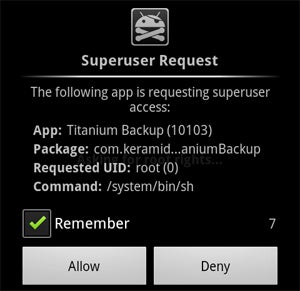
Root merupakan suatu system account yang memiliki kekuasaan penuh untuk mengakses dan mengeksekusi semua file, command dan system pada sistem operasi berbasis linux (android juga termasuk). Istilah kerennya hacking sistem Android supaya Smartphone kita punya akses ke account root tersebut

Android adalah operating system yang secara unik memiliki sifat open source.
Fungsi Utama root Android adalah untuk memberi hak penuh ke sistem Android. Jadi dengan melakukan Root, pengguna dapat menambah, mengurangi maupun memodifikasi file-file atau data-data yang terletak pada sistem asli bawaan Android, dan juga Anda bisa menambah aplikasi/game crack yang sudah tersebar di Dunia Maya.
Lalu bagaimana cara rooting Android dengan mudah?? “Sebenarnya ada aplikasi yang bisa me-Rooting hampir semua system android” oke langsung aja ke tutorialnya.
Kelebihan & Kekurangan melakukan Root
Kelebihan
1. bisa memindahkan data ke memori external
2. bisa merubah tema smartphone
3. bisa mengeksplore lebih jauh kamampuan smartphone
4. bisa mendownload game gratis
4. dan masih banyak lagi bergantung pada kreatifitas masing2
Kekurangan
1. garansi ilang
2. kemungkinan hang dan harus di flash
3. ada yg bilang harga jualnya jatuh
System Requirements :
OS:Windows XP/Vista/7/8 (32 dan 64 bit)


1. bisa memindahkan data ke memori external
2. bisa merubah tema smartphone
3. bisa mengeksplore lebih jauh kamampuan smartphone
4. bisa mendownload game gratis
4. dan masih banyak lagi bergantung pada kreatifitas masing2
Kekurangan
1. garansi ilang
2. kemungkinan hang dan harus di flash
3. ada yg bilang harga jualnya jatuh
Cara Mudah dan Praktis Root Android Semua Type
Untuk melakukan Rooting semua type Smartphone android kali ini saya menggunakan software UnlockRoot Pro 4.1 Full . Software ini sudah support untuk android versi 2.2-2.3, 4.0-4.1, Samsung Galaxy S3, Galaxy Note 2, Google Nexus, dan hampir semua smartphone berbasis Android. Pengoprasiannya pun cukup gampang, tinggal anda download, instal, dan jalankan.
Untuk melakukan Rooting semua type Smartphone android kali ini saya menggunakan software UnlockRoot Pro 4.1 Full . Software ini sudah support untuk android versi 2.2-2.3, 4.0-4.1, Samsung Galaxy S3, Galaxy Note 2, Google Nexus, dan hampir semua smartphone berbasis Android. Pengoprasiannya pun cukup gampang, tinggal anda download, instal, dan jalankan.
System Requirements :
OS:Windows XP/Vista/7/8 (32 dan 64 bit)
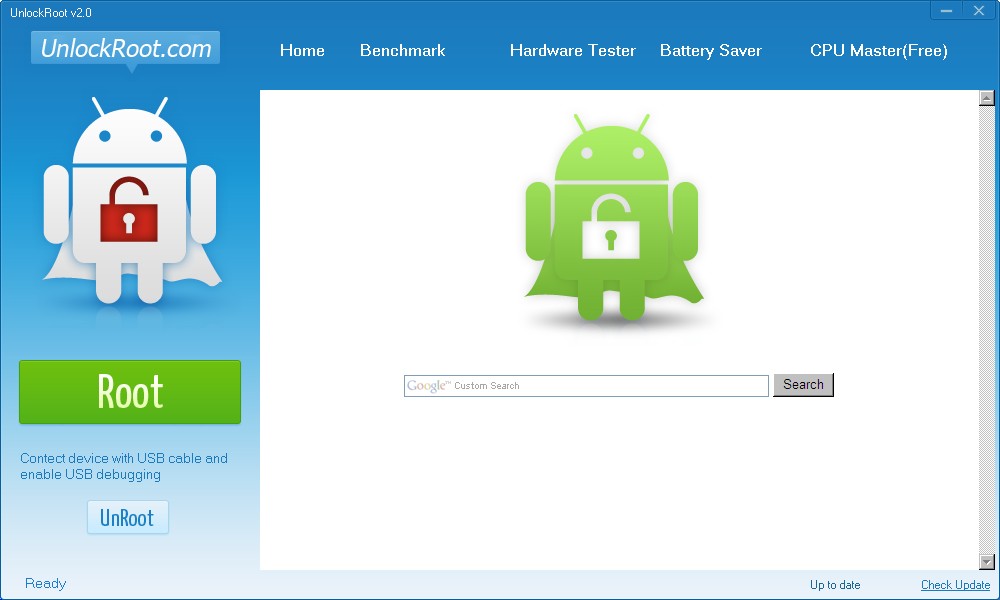

Langkah-langkah melakukan Rooting
1. Download UnlockRoot Pro 4.1 Full + Serial Number » DI SINI «
2. Selesai Download maka Instal aplikasi ini ke Perangkat Komputer atau laptop anda.
3. Jalankan dan masukkan Serial Number yang ada pada Folder Download’an tadi.
4. Lalu setting Smartphone anda dengan cara masuk Setting/Pengaturan » Aplikasi » Development/Pengembangan » centang “Mode USB debugging”
5. Tancapkan Smartphone anda ke Komputer, dan jika sudah terbaca oleh aplikasi UnlockRootmaka tinggal Klik tombol “ROOT”
6. Tunggu hingga proses selesai, dan jika selesai maka Smartphone anda secara otomatis akan restart, dan cara root android ini pun telah SELESAI.
Tag ://Android
Cara Install Ulang (Flashing) Samsung Galaxy Young
Update Firmware Terbaru Samsung Galaxy Young GT-S5360

Anda mengalami eror pada galaxy young anda karena mengalami gagal booting atau eror lainnya
Kabar baik untuk para samsung galaxy young karena pihak samsung telah merilis update firmware terbaru Untuk samsung galaxy young gt-s5360 (bukan untuk samsung Galaxy Y Duos S6102).
untuk Galaxy Y Duos S6102 download firmware nya Download cara install sama dengan cara dibawah hanya beda firmware untuk download versi lengkap bersama dengan boot loader nya Download
berikut isinya dan cara seting step berikutnya ikuti pada step nomer 2 dan seterusnya step nomer 12 di bagian bawah


Update bukan berati ke android ice cream sandwich ataupun ke jelly bean tapi tetap pada gingerbread, mungkin ini penyempurnaan dari sebelumnya.
Meskipun cuma penyempurnaan saja tapi lumayan dapat update dari pada tidak. Samsung dari dulu memang sudah mengumumkan kalau samsung galaxy young hanya sampai ke gingerbread, tidak akan mendapat update ke android ics ataupun jelly bean. Update kecil-kecilan bukan berarti tidak ada gunanya, tetapi ada sedikit tambahan dan juga yang pasti penyempurnaan dari sebelumnya.
Alasan samsung tidak memberi update untuk ponsel Androidnya sekelas samsung galaxy young adalah karena dengan spesifikasi galaxy young tidak mendukung untuk diberikan sistem operasi terbaru ice cream sanwidch apalagi jelly bean. Untuk meredam kekecewaan para penggemar samsung galaxy young ini samsung memberikan sedikit update firmware, samsung baik juga ya. Firmware yang diliris oleh samsung untuk galaxy young ini adalah Android 2.3.6 firmware DXMA1 Indonesia (La Fleur). Anda bisa mendownload atau update melalui kies jika mau. Tapi update manual juga bisa melalui odin (flash via odin).
Apa saja yang baru dari firmware ini?? Berikut penjelasannya :
Adanya perubahan pada boot animation logo samsung. Animasi La Fleur
Cuma itu saja?? Bersyukur saja lah masih dapat update. Untung masih dapat update, tetangga sebelah dari dulu gitu-gitu saja. Untuk yang sudah tidak sabar melakukan update, berikut untuk updatenya :
Sebelum memulai proses installasi, baiknya siapkan dulu bahan-bahan yang digunakan untuk melakukan operasi ini, seperti : Firmware Galaxy Young, ODIN, Samsung USB Driver. Untuk kamu yang bingung mendapatkan file-file tersebut saya sudah menyiapkan link downloadnya, silahkan di download.
1. Download dulu firmware terbarunya Android 2.3.6 DXMA1 Indonesia (La Fleur)
2. Ekstrak semua file yang sudah di download tadi, terserah ingin ditaruh dimana
3. Install driver yang sudah di ekstrak tadi di pc anda
4. Siapkan ponsel anda check batre anda apakah masih ada rekomendasi 60%minimal sisa batre nya

6.Setelah muncul tampilan seperti diatas, tekan tombol Volume Up sampai benar-benar masuk dalam Download mode seperti gambar dibawah ini

7. Buka Odin, biasanya odin terdeteksi sebagai virus jadi pada saat ekstrak atau membuka odin matikan saja antivirus anda
8. Hubungkan ponsel anda ke pc. Maka akan muncul warna kuning seperti gambar dibawah ini

9. Masukkan firmware yang sudah anda download dan ekstrak tadi.
Isikan ke tempatnya masing-masing. File CSC pada kotak CSC, file MODEM pada kotak PHONE, dan file PDA pada kotak PDA.Yang lain tidak usah diisi
Contoh :
Masukan file firmware yang telah diekstrak tadi sesuai namanya :
Pit : Totoro_XXX.Pit
Bootloader : DefaultCalDataWithBoot_XXX.tar.md5
PDA : PDA_S5360_XXX.tar.md5
Phone : Modem_S5360_XXX.tar.md5
CSC : GT-S5360-multi-csc_XXX.tar.md5
10. Centang Auto Reboot dan F. Reset Time seperti gambar diatas
11. Pastikan semua file tersimpan di kolom yang benar, jika sudah yakin semuanya benar, klik tombolStart tunggu sekitar 3 menit hingga proses selesai. Jika benar, akan muncul tulisan PASS berwarna hijau.

12.Proses flashing selesai, keluarkan aplikasi odin, cabut kabel USB dari komputer.
Ponsel anda akan normal kembali setelah sukses melakukan flash. Selamat mencoba dan semoga sukses.
narasumber : is-android.blogspot.com,www.andre.web.id,www.forum.xda-developers.com
berikut isinya dan cara seting step berikutnya ikuti pada step nomer 2 dan seterusnya step nomer 12 di bagian bawah
Update bukan berati ke android ice cream sandwich ataupun ke jelly bean tapi tetap pada gingerbread, mungkin ini penyempurnaan dari sebelumnya.
Meskipun cuma penyempurnaan saja tapi lumayan dapat update dari pada tidak. Samsung dari dulu memang sudah mengumumkan kalau samsung galaxy young hanya sampai ke gingerbread, tidak akan mendapat update ke android ics ataupun jelly bean. Update kecil-kecilan bukan berarti tidak ada gunanya, tetapi ada sedikit tambahan dan juga yang pasti penyempurnaan dari sebelumnya.
Alasan samsung tidak memberi update untuk ponsel Androidnya sekelas samsung galaxy young adalah karena dengan spesifikasi galaxy young tidak mendukung untuk diberikan sistem operasi terbaru ice cream sanwidch apalagi jelly bean. Untuk meredam kekecewaan para penggemar samsung galaxy young ini samsung memberikan sedikit update firmware, samsung baik juga ya. Firmware yang diliris oleh samsung untuk galaxy young ini adalah Android 2.3.6 firmware DXMA1 Indonesia (La Fleur). Anda bisa mendownload atau update melalui kies jika mau. Tapi update manual juga bisa melalui odin (flash via odin).
Apa saja yang baru dari firmware ini?? Berikut penjelasannya :
Adanya perubahan pada boot animation logo samsung. Animasi La Fleur
- Wallpaper La Fleur
- Kunci layar La Fleur
- Aplikasi La Fleur
- Dan mungkin masih ada lagi yang saya belum tau.
Cuma itu saja?? Bersyukur saja lah masih dapat update. Untung masih dapat update, tetangga sebelah dari dulu gitu-gitu saja. Untuk yang sudah tidak sabar melakukan update, berikut untuk updatenya :
Sebelum memulai proses installasi, baiknya siapkan dulu bahan-bahan yang digunakan untuk melakukan operasi ini, seperti : Firmware Galaxy Young, ODIN, Samsung USB Driver. Untuk kamu yang bingung mendapatkan file-file tersebut saya sudah menyiapkan link downloadnya, silahkan di download.
1. Download dulu firmware terbarunya Android 2.3.6 DXMA1 Indonesia (La Fleur)
- Download Firmware Samsung Galaxy Young ~ ViaTusFile | ViaShareBeast
- Download Samsung USB Driver ~ ViaOfficial | ViaTusFile
- Download Odin dan Pit ~ Di SINI | Downloadv3.09 | DownloadOdin3.07
2. Ekstrak semua file yang sudah di download tadi, terserah ingin ditaruh dimana
3. Install driver yang sudah di ekstrak tadi di pc anda
4. Siapkan ponsel anda check batre anda apakah masih ada rekomendasi 60%minimal sisa batre nya
kalau kurang gk ada salahnya juga di charge dulu ampe full ,setelah anda yakin batre terisi cukup
trus matikan ponselnya
5. Pastikan Ponsel anda dalam keadaan mati. Kemudian masuk dalam Download Mode caranya tekan tombol Power + Home + Volume Down secara bersamaan. Jika dilakukan dengan benar, akan muncul tampilan seperti ini.
5. Pastikan Ponsel anda dalam keadaan mati. Kemudian masuk dalam Download Mode caranya tekan tombol Power + Home + Volume Down secara bersamaan. Jika dilakukan dengan benar, akan muncul tampilan seperti ini.
Download Mode
7. Buka Odin, biasanya odin terdeteksi sebagai virus jadi pada saat ekstrak atau membuka odin matikan saja antivirus anda
8. Hubungkan ponsel anda ke pc. Maka akan muncul warna kuning seperti gambar dibawah ini

Odin
9. Masukkan firmware yang sudah anda download dan ekstrak tadi.
Isikan ke tempatnya masing-masing. File CSC pada kotak CSC, file MODEM pada kotak PHONE, dan file PDA pada kotak PDA.Yang lain tidak usah diisi
Contoh :
Masukan file firmware yang telah diekstrak tadi sesuai namanya :
Pit : Totoro_XXX.Pit
Bootloader : DefaultCalDataWithBoot_XXX.tar.md5
PDA : PDA_S5360_XXX.tar.md5
Phone : Modem_S5360_XXX.tar.md5
CSC : GT-S5360-multi-csc_XXX.tar.md5
10. Centang Auto Reboot dan F. Reset Time seperti gambar diatas
11. Pastikan semua file tersimpan di kolom yang benar, jika sudah yakin semuanya benar, klik tombolStart tunggu sekitar 3 menit hingga proses selesai. Jika benar, akan muncul tulisan PASS berwarna hijau.

Odin
12.Proses flashing selesai, keluarkan aplikasi odin, cabut kabel USB dari komputer.
Ponsel anda akan normal kembali setelah sukses melakukan flash. Selamat mencoba dan semoga sukses.
narasumber : is-android.blogspot.com,www.andre.web.id,www.forum.xda-developers.com
Tag ://Android
Cara Bikin FIle Rahasia Dalam Foto
Syarat:Memahami Program Winrar
************************Step Pertama
*Anda akan Membuat aplikasi Bat*
Siapkan Sebuah Notepad Dan copas kode dibawah ini Kedalam Notepad
copy /b 2.rar+1.jpg 3.jpg
Trus save as Type rubah ke All Files beri nama apa saja asal terakhirnya bat contoh:
test.bat
selip.bat
Atau Download aplikasi bat nxa Disini
****************************Step Ke2
Siapkan Foto Nya
contoh:

Sekarag Beri Nama Pada Foto 1.jpg
Dan siapkan File Rahasia
sebelumnya file yang ingin kita selipkan ke foto harus di compress dulu menjadi zip memakai aplikasi winrar
beri nama file rahasia 2.zip
Letakkan 3 File Tersebut Didalam Folder Yang sama
dan Buka aplikasi bat yang sebelumnya telah kita buat
Dan akan Muncul 1 Buah Foto Baru Dengan Nama 3.jpg dan Itulah File rahasia Yang Kita Simpan Tadi
untuk membuka file klik kanan pada file,pilih openwith,pilih choose program terus Pilih Winrar Archiver dan Klik Ok liat Gambar dibawah


The End Semoga Berguna
Tag ://Trick Computer
Belajar Java Script AutoChat FB
Hi All Sekarang Gua Mau Bahas Tentang Java Script Gk kurang Kurang nya Java Script Juga Bisa Bikin Malu + Babak Belur
gak Percaya Coba Install Java Script Ini untuk install klik disini
tapi Sebelum Nya Install Dulu add ons atau pengaya Greasemonkey pada Mozila Anda
baru Install Script Diatas Untuk Install Greasemonkey klik disini
Efeknya:
Facebook Anda Akan Secara Otomatis Mengirim Chat Yang Berisi Anji** gil* ban*satSorry Di sensor Dikit
Code Script ini Bisa Ngirim Chat di atas max 5000 Teman
Gimana Tuh Masih Gk Percaya Silahkan Ada Buktikan Sendiri
sebenernya java script ini Bikinan Orang Yang Buat Spamer Di FB Gua Cuman Edit Dikit Aja Bisa Jadi Berguna Atau Jadi Kejahatan Tergantung Orang nya Juga Sih
kalo saya cuman buat Belajar Gk Ada Maxsud apa apa
Tambahan Untuk Saat Ini Chat Di atas Belum Tentu Masih Bisa Karena FB Sudah Berubah Tempat Chatting nya
Untuk Pembuktian nya coba sendiri kalo saya udah pernah 100% berhasil
Ingat Jangan Digunakan Untuk Kejahatan
Untuk Penyalah Gunaan Aplikasi Java Script Di atas Saya Tidak Akan Bertanggung Jawab
Semoga Berguna ......
gak Percaya Coba Install Java Script Ini untuk install klik disini
tapi Sebelum Nya Install Dulu add ons atau pengaya Greasemonkey pada Mozila Anda
baru Install Script Diatas Untuk Install Greasemonkey klik disini
Efeknya:
Facebook Anda Akan Secara Otomatis Mengirim Chat Yang Berisi Anji** gil* ban*satSorry Di sensor Dikit
Code Script ini Bisa Ngirim Chat di atas max 5000 Teman
Gimana Tuh Masih Gk Percaya Silahkan Ada Buktikan Sendiri
sebenernya java script ini Bikinan Orang Yang Buat Spamer Di FB Gua Cuman Edit Dikit Aja Bisa Jadi Berguna Atau Jadi Kejahatan Tergantung Orang nya Juga Sih
kalo saya cuman buat Belajar Gk Ada Maxsud apa apa
Tambahan Untuk Saat Ini Chat Di atas Belum Tentu Masih Bisa Karena FB Sudah Berubah Tempat Chatting nya
Untuk Pembuktian nya coba sendiri kalo saya udah pernah 100% berhasil
Ingat Jangan Digunakan Untuk Kejahatan
Untuk Penyalah Gunaan Aplikasi Java Script Di atas Saya Tidak Akan Bertanggung Jawab
Semoga Berguna ......
Tag ://Tips Internet,
Tag ://Trick Computer
Cara Freze atau Memproteksi File Dari Virus Dengan Cara Freeze File

Code Script Dengan File Bat ini Digunakan Untuk Frezer File
di dalam aplikasi bath ini ada fitur Freezer dan Unfreezer
Guna Aplikasi Ini Untuk Melindungi File Dari Virus
yaudah nih Cara nya:
-Buka NotePad
-masukkan kode di bawah
@echo off
cls
title Freeze [Final Version] : by Blueshadows
color A
set chrpercent=%%%
set chrnum=1
if %1X==X (goto Main)
if %1==/freeze goto Freeze
if %1==/unfreeze goto Unfreeze
if %1==1 goto FreezeApp
if %1==2 goto FreezeArchive
if %1==3 goto FreezeImage
if %1==4 goto FreezeDocument
if %1==5 goto FreezeVideo
if %1==6 goto FreezeEbook
if %1==7 goto CustomFreeze
if %1==9 goto UnfreezeAllFile
if %1==0 goto OutMessage
if %errorlevel%==1 goto Out
:Main
REM REGISTERING
echo Loading...
REM COPY ICON
echo Process 1 : Copying Icon
if exist ice.ico (copy /Y ice.ico C:\ice.ico)
REM COPY PROGRAM
echo Process 2 : Copying Main Program
if exist Freeze.bat (copy /Y Freeze.bat C:\Freeze.bat)
REM CREATE REG FILE
echo Process 3 : Create Registration File
(
echo Windows Registry Editor Version 5.00
echo.
echo [HKEY_CLASSES_ROOT\FrozenFile]
echo "EditFlags"=dword:00010000
echo "AlwaysShowExt"="1"
echo "BrowserFlags"=dword:00000008
echo @="Frozen File"
echo.
echo [HKEY_CLASSES_ROOT\FrozenFile\DefaultIcon]
echo @="C:\\ice.ico,0"
echo.
echo [HKEY_CLASSES_ROOT\*\shell\freeze]
echo @="&Freeze"
echo.
echo [HKEY_CLASSES_ROOT\*\shell\freeze\command]
echo @="\"C:\\Freeze.bat\" /freeze \"%chrpercent%%chrnum%\""
echo.
echo [HKEY_CLASSES_ROOT\FrozenFile\shell]
echo @=""
echo.
echo [HKEY_CLASSES_ROOT\FrozenFile\shell\open]
echo @="&UnFreeze"
echo.
echo [HKEY_CLASSES_ROOT\FrozenFile\shell\open\command]
echo @="\"C:\\Freeze.bat\" /unfreeze \"%chrpercent%%chrnum%\""
echo.
echo [HKEY_CLASSES_ROOT\.ice]
echo @="FrozenFile"
) > C:\FrozenFile.reg
REM REGISTERING EXTENSION
echo Step 3 : Registering
if exist C:\FrozenFile.reg (REG import C:\FrozenFile.reg)
REM MAIN PROGRAM
:choice
cls
echo ##############################################################################
echo #============================================================================#
echo #======OOOO=O=====O==O=OOOO=OOOO=O==O===O===OOOO==OOOO=O=========O=OOOO======#
echo #======O==O=O=====O==O=O====O====O==O==O=O==O===O=O==O==O=======O==O=========#
echo #======OOOO=O=====O==O=OOOO==OO==OOOO=O=O=O=O==O==O==O===O==O==O====OO=======#
echo #======O==O=O=====O==O=O=======O=O==O=O===O=O=O===O==O====OO=OO=======O======#
echo #======OOOO=OOOOO=OOOO=OOOO=OOOO=O==O=O===O=OO====OOOO=====O=O=====OOOO======#
echo #============================================================================#
echo ##############################################################################
echo.
echo Type Number and Press Enter!
echo.
echo * Freeze Menu:
echo [1] Freeze All Application File [5] Freeze All Video File
echo [2] Freeze All Archive File [6] Freeze All Ebook File
echo [3] Freeze All Image File [7] :: Custom Freeze ::
echo [4] Freeze All Office Documents File
echo.
echo * Unfreeze Menu:
echo [9] Unfreeze All Frozen File
echo.
echo * Other Menu:
echo [0] Exit
echo.
set/p "snum=Select Your Choice : "
if %snum%=='' goto choice
if %snum%==1 goto FreezeApp
if %snum%==2 goto FreezeArchive
if %snum%==3 goto FreezeImage
if %snum%==4 goto FreezeDocument
if %snum%==5 goto FreezeVideo
if %snum%==6 goto FreezeEbook
if %snum%==7 goto CustomFreeze
if %snum%==9 goto UnfreezeAllFile
if %snum%==0 goto Out
if %errorlevel%==1 goto choice
goto choice
:FreezeApp
cls
echo Freezing Application File(s)...
if exist *.exe (ren *.exe *.*.ice)
if exist *.msi (ren *.msi *.*.ice)
if exist *.com (ren *.com *.*.ice)
if exist *.cmd (ren *.cmd *.*.ice)
if exist *.scr (ren *.scr *.*.ice)
if exist *.pif (ren *.pif *.*.ice)
goto OutMessage
:FreezeArchive
cls
echo Freezing Archive File(s)...
if exist *.zip (ren *.zip *.*.ice)
if exist *.rar (ren *.rar *.*.ice)
if exist *.jar (ren *.jar *.*.ice)
if exist *.ace (ren *.ace *.*.ice)
if exist *.mou (ren *.mou *.*.ice)
if exist *.cab (ren *.cab *.*.ice)
if exist *.7z (ren *.7z *.*.ice)
if exist *.iso (ren *.iso *.*.ice)
if exist *.tar (ren *.tar *.*.ice)
if exist *.gz (ren *.gz *.*.ice)
if exist *.z (ren *.z *.*.ice)
goto OutMessage
:FreezeImage
cls
echo Freezing Image File(s)...
if exist *.jpg (ren *.jpg *.*.ice)
if exist *.jpeg (ren *.jpeg *.*.ice)
if exist *.gif (ren *.gif *.*.ice)
if exist *.png (ren *.png *.*.ice)
if exist *.raw (ren *.raw *.*.ice)
if exist *.tif (ren *.tif *.*.ice)
if exist *.tiff (ren *.tiff *.*.ice)
if exist *.bmp (ren *.bmp *.*.ice)
if exist *.wmf (ren *.wmf *.*.ice)
if exist *.ico (ren *.ico *.*.ice)
goto OutMessage
:FreezeDocument
cls
echo Freezing Document File(s)...
if exist *.doc (ren *.doc *.*.ice)
if exist *.docx (ren *.docx *.*.ice)
if exist *.xls (ren *.xls *.*.ice)
if exist *.xlsx (ren *.xlsx *.*.ice)
if exist *.ppt (ren *.ppt *.*.ice)
if exist *.pptx (ren *.pptx *.*.ice)
if exist *.mdb (ren *.mdb *.*.ice)
if exist *.pub (ren *.pub *.*.ice)
if exist *.rtf (ren *.rtf *.*.ice)
if exist *.odt (ren *.odt *.*.ice)
if exist *.txt (ren *.txt *.*.ice)
goto OutMessage
:FreezeVideo
cls
echo Freezing Video File(s)...
if exist *.wmv (ren *.wmv *.*.ice)
if exist *.avi (ren *.avi *.*.ice)
if exist *.rm (ren *.rm *.*.ice)
if exist *.rmvb (ren *.rmvb *.*.ice)
if exist *.flv (ren *.flv *.*.ice)
if exist *.mp4 (ren *.mp4 *.*.ice)
if exist *.mkv (ren *.mkv *.*.ice)
if exist *.3gp (ren *.3gp *.*.ice)
if exist *.mpg (ren *.mpg *.*.ice)
if exist *.mpeg (ren *.mpeg *.*.ice)
if exist *.vob (ren *.vob *.*.ice)
goto OutMessage
:FreezeEbook
cls
echo Freezing Application File(s)...
if exist *.pdf (ren *.pdf *.*.ice)
if exist *.prc (ren *.prc *.*.ice)
if exist *.chm (ren *.chm *.*.ice)
goto OutMessage
:CustomFreeze
cls
echo "Type File Extension (example: txt)"
echo.
set /p "ext=File Extension: "
ren *.%ext% *.*.ice
goto OutMessage
:Freeze
cls
echo Freezing Selected File(s) ...
FOR %%A in (%2) do ren %%A *.*.ice
goto Out
:Unfreeze
cls
echo Unfreezing Selected Frozen File(s) ...
FOR %%A in (%2) do ren %%A *.
goto Out
:UnfreezeAllFile
cls
echo Unfreezing All Frozen File ...
if exist *.ice (ren *.ice *.)
goto OutMessage
:OutMessage
cls
echo.
echo Copyright (C) 2010 GENESIS(R), All rights reserved
echo Programmer : Rudy Khoiruddin
echo E-mail : nevacry@gmail.com, blueshadowshacker@gmail.com
echo.
echo [Thanks for using this application]
echo.
echo :: Operation(s) Complete Successfully ::
echo.
pause
goto Out
:Out
kemudia save as rubah type file jadi all beri nama Freeze.bat
Step 1 Sudah Selesai Selanjutnya step dua
download file ico nya di sini
terus taruh kedua file tadi dalam satu tempat sama
dan letakkan di dalam disk atau Folder yang mau ada freze
buka file freze.bat dan lihat menunya
untuk Undepreze tinggal klik kanan pada file yang di freze dan pilih undepreze
Cara Lain:
download File yang Sudah Jadi & Lengkap dengan file ico nya klik DI SINI
Selamat Mencoba Semoga Berguna..........
Tag ://Trick Computer
Cara Membuat Page Loader v.2
Membuat Animation Loading page

- Cara membuatnya :
- Login blogger
- Rancangan, Edit Html, Cari kode ]]>
- Dan Simpan kode berikut diatasnya :
/* ---------------
jquery animation loading page
---------------------------------- */
.QOverlay {
background-color: #000000; /*background color loading */
z-index: 9999;
}
.QLoader {
background-color: #CCCCCC; /* color bar loading */
height: 1px;
}
.QAmt {
color:#FF530D; /*loading Color number*/
font-size:50px;
font-weight:bold;
line-height:50px;
height:50px;
width:100px;
margin:-60px 0 0 -50px;
}
jquery animation loading page
---------------------------------- */
.QOverlay {
background-color: #000000; /*background color loading */
z-index: 9999;
}
.QLoader {
background-color: #CCCCCC; /* color bar loading */
height: 1px;
}
.QAmt {
color:#FF530D; /*loading Color number*/
font-size:50px;
font-weight:bold;
line-height:50px;
height:50px;
width:100px;
margin:-60px 0 0 -50px;
}
dan simpan script berikut diatas kode :
Tag ://Tips Internet,
Tag ://Tips ngeblog
Cara Membuat Email Form di Blog

Log in ke blog anda
Klik Rancangan
Klik Tambah Gadget
Pilih HTML/JavaScript
Masukkan kode berikut ke dalamnya
<FORM action="mailto:blogonol@gmail.com" method="post" enctype="text/plain"><TABLE BORDER="0" CELLSPACING="0" CELLPADDING="4" WIDTH="90%"><TR><TD width="30%"><DIV align="right"><B>Name:</B></DIV></TD><TD width="70%"><INPUT type="text" name="name" size="20"></TD></TR><TR><TD><DIV align="right"><B>Email:</B></DIV></TD><TD><INPUT type="text" name="email" size="20"></TD></TR><TR><TD><DIV align="right"><B>Comment:</B></DIV></TD><TD><TEXTAREA name="comment" cols="30" wrap="virtual" rows="4"></TEXTAREA></TD></TR><TR><TD> </TD><TD><INPUT type="submit" name="submit" value="Submit"><INPUT type="reset" name="reset" value="Reset"></TD></TR></TABLE></FORM>
Ganti blogonol@gmail.com dengan alamat email anda
Klik Simpan dan lihat hasilnya
Contoh tampilannya seperti di bawah ini
Kalau anda ingin menempatkannya dalam Template, masukkan kode tersebut di bawah kode
Selanjutnya simpan template dan lihat hasilnya.
Selamat mencoba dan sukses selalu
Tag ://Tips Internet,
Tag ://Tips ngeblog
Aplikasi Login Di Windows Dengan Identivikasi Wajah

Luxand Blink, Login using your face identification,By using this application , users will find Windows login easier, safer, go to fast and reliable, without
need to memorize or type in password.For using this application you need additional hardware that is webcame that to take a picture the user's face
This application uses advanced biometric identification algorithms that can recognize your face in any condition, whether it's make-up, use accessories, mustache, beard and so forth. Every you log, the application is taking photos and timestamp so easy for the user to perform searches occur if another user account theft, the user will can we know through the photos that have been taken by this application
Telah hadir cara baru otentifikasi login Windows selain identifikasi password,yaitu melalui identifikasi wajah.
Dengan menggunakan aplikasi ini Luxand Blink,user akan mendapati login Windows lebih mudah,aman,capat dan dapat diandalkan,tanpa
perlu lagi mengingat ataupun mengetikkan password.Untuk menggunakan aplikasi ini tentunya anda memperlukan hardware tambahan berupa
webcame yang berguna untuk mengambil gambar wajah user
Aplikas ini menggunakan algoritma identifikasi advance biometric yang mampumengenali wajah anda dalam kondisi apapun,entah itu ber-make up,
menggunakan aksesoris,berkumis,bejenggot dan sebagainya.Tiap kalilogin,aplikasi ini mengambil foto dan timestamp sehingga mudah
bagi user untuk melakukan penelusuran andaikata terjadi pencurian account oleh user lain,user tersebut akan dapat kita ketahui melalui foto yang telah di ambil oleh aplikasi ini
Download Luxand Blink! 2.0
Tag ://Trick Computer
Cara mengunci Komputer dengan Flash Disk
Predator merupakan sebuah tool yang dapat mengunci komputer kita saat kita sedang tidak berada di depan PC, sekalipun operation system PC kita sedang beroperasi.
Dengan tool gratis ini kita bisa membuat USB Flash drive kita menjadi kunci yang bisa kita gunakan untuk me-lock dan meng-unlock PC kamu. Dengan demikian kita bisa menjaga komputer kita dari penggunaan tangan-tangan lain.
Cara penggunaan tool ini sangat mudah, cukup dengan menghubungkan flash drive kita ke PC, kemudian jalankan tool Predator yang ada di PC kita, dan nantinya kita akan diminta memasukkan password sebagai kunci untuk mengoperasikan PC yang kita miliki. Jika tool ini telah berjalan di system Windows kita, saat kita memisahkan (Unplug) flash disk dari PC kita, maka komputer yang kita gunakan akan terkunci dengan sendirinya, sekalipun OS Windows sedang beroperasi pada komputer tersebut. Untuk menjalankan komputer kembali dalam kondisi normal, kita cukup menghubungkan Flash Disk yang tadinya kita gunakan ke PC kamu.
Dengan PEDATOR keamanan PC akan terjaga dengan mudah, semudah menghubungkan dan memisahkan USB Flash Disk dari PC.
Download PREDATOR
Sumber : www.acehforum.com
Dengan tool gratis ini kita bisa membuat USB Flash drive kita menjadi kunci yang bisa kita gunakan untuk me-lock dan meng-unlock PC kamu. Dengan demikian kita bisa menjaga komputer kita dari penggunaan tangan-tangan lain.
Cara penggunaan tool ini sangat mudah, cukup dengan menghubungkan flash drive kita ke PC, kemudian jalankan tool Predator yang ada di PC kita, dan nantinya kita akan diminta memasukkan password sebagai kunci untuk mengoperasikan PC yang kita miliki. Jika tool ini telah berjalan di system Windows kita, saat kita memisahkan (Unplug) flash disk dari PC kita, maka komputer yang kita gunakan akan terkunci dengan sendirinya, sekalipun OS Windows sedang beroperasi pada komputer tersebut. Untuk menjalankan komputer kembali dalam kondisi normal, kita cukup menghubungkan Flash Disk yang tadinya kita gunakan ke PC kamu.
Dengan PEDATOR keamanan PC akan terjaga dengan mudah, semudah menghubungkan dan memisahkan USB Flash Disk dari PC.
Download PREDATOR
Sumber : www.acehforum.com
Tag ://Trick Computer
Membuat kolom baru di blogspot
Bagaimana cara membuat atau menambahkan kolom baru di blogspot? Pada tutorial ringan ini saya akan coba sedikit memberikan konsep yang sangat sederhana bagaimana cara membuat atau menambahkan kolom baru di blogspot, baik itu membuat 2 kolom menjadi 3 kolom maupun 4 kolom atau bahkan lebih, jadi saya harapkan sobat blogger bisa berkreasi sendiri dengan panduan konsep dasar membuat kolom baru di blogspot. Saya akan berikan contoh dan ilustrasi sederhana dengan template 2 kolom, di mana sobat blogger ingin mengubah layout template 2 kolom ini menjadi 3 kolom. Seperti biasa saya menggunakan contoh dengan template minima.Konsep dasar untuk membuat kolom baru :
- Mengubah nilai ukuran width main-wrapper, sidebar-wrapper, dan outer-wrapper, biasanya header-wrapper, dan footer-wrapper mengikuti width outer-wrapper
- Membuat definisi kolom baru pada section 2 (CSS)
- Peletakan tag div baru pada section 3 (HTML) yang sudah dideklarasikan di bagian section 2 (CSS)
- Simpan dan lihat hasilnya
Saya akan memberikan penjelasan pada masing-masing poin di atas, saya harapkan sobat blogger dapat mengikuti dengan seksama, baca perlahan-lahan dan pahami setiap petunjuknya.

Mengubah template 2 kolom menjadi 3 kolom

Poin pertama dilakukan adalah mengubah nilai outer-wrapper, main-wrapper dan sidebar-wrapper, pada contoh ini saya menggunakan template minima standart dengan kode CSS defaultnya :
#outer-wrapper {
  width: 660px;
  margin:0 auto;
  padding:10px;
  text-align:$startSide;
  font: $bodyfont;
  }

#main-wrapper {
  width: 410px;
  float: $startSide;
  word-wrap: break-word; /* fix for long text breaking sidebar float in IE */
  overflow: hidden;     /* fix for long non-text content breaking IE sidebar float */
  }

#sidebar-wrapper {
  width: 220px;
 float: $endSide;
  word-wrap: break-word; /* fix for long text breaking sidebar float in IE */
  overflow: hidden;      /* fix for long non-text content breaking IE sidebar float */
}
Perhatikan nilai yang di cetak tebal yang nantinya nilai tersebut akan kita rubah. Dapat dilihat pada kode tersebut untuk ukuran outer-wrapper:660px, main-wrapper:410px, dan sidebar-wrapper:220px. Kalau sobat perhatikan jumlah width main dan sidebar adalah 630px, di mana sisa 30px adalah untuk margin dan padding atau istilah sederhananya adalah jarak pembatas antara masing container.
Poin kedua adalah menambahkan elemen kolom baru dengan membuat nilai CSSnya, dan ubah juga nilai width outer-wrapper, main-wrapper dan sidebar-wrappernya sehingga akan seperti ini kode yang baru :
#outer-wrapper {
  width: 750px;
  margin:0 auto;
  padding:10px;
  text-align:left;
  font: $bodyfont;
  }

#main-wrapper {
  width: 400px;
  margin-left: 20px;
  float: $startSide;
  word-wrap: break-word; /* fix for long text breaking sidebar float in IE */
  }

#sidebar-wrapper {
  width: 150px;
 float: $endSide;  word-wrap: break-word; /* fix for long text breaking sidebar float in IE */
}

#sidebar-wrapper2 {
  width: 150px;
  float: left;
  word-wrap: break-word; /* fix for long text breaking sidebar float in IE */
}
Perhatikan juga nilai width yang di cetak tebal , yang pada umumnya penjumlahan main-wrapper dan sidebar-wrapper tidak melebihi nilai outer-wrapper ( Width Outer > Main + Sidebar), sisa kekurangan nilai widthnya umumnya di gunakan untuk margin dan padding agar nantinya tidak berdempetan masing-masing container. Sedangkan untuk container baru di tandai dengan warna biru. Nilai 750px tidak harus mutlak, sobat bisa mengubah nilai tersebut dan sesuaikan dengan kebutuhan sobat dan jangan lupa juga mengubah nilai width main dan sidebarnya.
NB : Biasanya saya mencopy kode #sidebar-wrapper dan mengubah id nya menjadi id baru con: #sidebar-wrapper2 kemudian mengubah nilai floatnya menjadi left
Poin yang ketiga membuat tag div sidebar baru di bagian section 3 (HTML), sebelumnya saya akan kasih lihat default kode template minima 2 kolom (no expand widget templates) :
Kemudian kita akan memasukkan tag div sidebar baru ke dalam structur templatenya :
Perhatikan text yang berwarna biru yang merupakan tag div sidebar barunya, sedangkan untuk yang di highlight hijau adalah nilai section class yang mempunyai arti tampillan maupun widget yang di dalam container baru tersebut mengikuti aturan class sidebar seperti nilai background, h2, text dan lain-lain yang di tandai dengan dot [.] con : .sidebar {....} jika sobat ingin memodifikasi tampilan cointainer baru silahkan buat class tersendiri con : .sidebar2 {.....} kemudian ubah section class dengan class yang sobat buat con : 'sidebar2' id='sidebar2'>, sedangkan untuk text yang di highlight merah merupakan id yang harus unik atau berbeda dengan id lainnya.
Pada poin ini sebenarnya sobat blogger bisa merubah layout template yang nantinya akan saya bahas lebih dalam lagi pada tutorial berikutnya.
Poin yang keempat adalah simpan hasil pekerjaan sobat dan lihat hasilnya jika terdapat kesalahan pada layoutnya seperti misalnya sidebar baru posisinya jatuh ke bawah, yang perlu di lakukan adalah mengatur nilai width ataupun nilai margin dan paddingnya. Gunakan prinsip trial and error! Semoga berhasil mengubah layout 2 kolom template sobat blogger menjadi 3 kolom atau lebih dengan konsep dasar di atas.
NB : Jangan lupa mengubah nilai width header dan footernya umumnya mengikuti nilai width outer
Nara Sumber : subagya.blogspot.com
Nara Sumber : subagya.blogspot.com
Tag ://Tips ngeblog
Tutorial Hack Website Dengan Tools Haviji / Deface Website Dengan Haviji

Sebenarnya bug SQL pada situs-situs berbasis php sudah lama ditemukan. Karena bug itu sudah lama, jadi sudah tidak banyak lagi situs-situs yang terdapat bug SQL-nya.
Tapi setelah saya coba searching dengan bantuan om Google, ternyata masih ada loh…. ^^. Ada baiknya trik ini dipakai cuman untuk media pembelajaran. Kalaupun nanti anda melakukan lebih dari itu, saya gak tanggung jawab deh! haha….
Nah, seperti pada judul diatas. Kita akan melakukan teknik SQL Injection Union pada situs-situs berbasis php dengan bantuan tools Haviji.
Namun jika anda ingin melakukannya secara manual, anda bisa mencari situs-situs yang mengupas artikel SQL Injection secara manual. Banyak kok….. 
Tapi kalau ada yang gampang, ngapain cari yang susah!! Bener gak? Hahahaha….
Ok, kita langsung saja ya…..
Langkah pertama,download tools Haviji Di situs Resminya Untuk Download Kilk Di SINI
Oh ya, ketika anda menjalankan tools ini. Pastikan safety guard/resident shield antivirus anda dalam keadaan nonaktif ya. Soalnya tools ini akan dianggap trojan. Tapi saya jamin, tools ini aman kok. ^^
Langkah kedua, setelah selesai didownload. Buka tools tersebut
Pada kolom Target, kita akan mengisikan alamat url situs yang kita curigai masih terdapat bug SQL-nya. Namun url yang dijadikan target bukan url seperti biasanya, misalnya : http://duniainternet.info. Namun, http://www.er.com.my/Content.php?id=1.
Loh, cara dapetin url seperti itu gimana? mudah kok….!! Dengan bantuan om Google, apapun yang kita cari bisa kita dapatkan. (berarti bisa tau sapi saya yang ilang dong? XD).
Buka Google.com. Lalu masukkan script berikut di kotak penelusuran.
inurl:content.php?id=
atau
inurl:trainers.php?id=
atau
inurl:buy.php?category=
atau
inurl:article.php?ID=
Maka akan muncul seribu satu macam website yang url-nya mirip seperti yang saya contohkan diatas. Sebenarnya masih banyak sih script atau dork SQL yang bisa kita dapatkan di internet. Nanti di artikel berikutnya, saya akan coba memberikannya secara lengkap untuk anda. Sabar aja ya… ^^
Langkah ketiga, diumpamakan anda telah memilih satu situs yang akan digunakan sebagai target. Namun kita harus tahu, situs tersebut terdapat bug SQL nya tidak? cara cepat mengetahui situs tersebut vuln terhadapt serangan SQL adalah dengan memberikan tanda ” ‘ “(petik satu) di akhir url tersebut.
Contoh :
Situs target http://www.er.com.my/Content.php?id=1. Cek apakah situs tersebut ada bug SQLnya dengan menambahkan http://www.er.com.my/Content.php?id=1‘ (tanda petik satu) dibelakang 1. Paham?
Nah, kalau situs itu mengeluarkan pesan error. Maka bisa disimpulkan, situs tersebut masih vuln dengan SQL Injection.
Langkah keempat, masukkan url situs tadi ke kolom Target di tools Haviji. Oh ya, tanda petiknya gak usah dipakai lagi ya. Cukup urlnya saja. Ingat….. tanpa tanda petik di akhir url!!
Setelah itu klik Inject. Maka secara otomatis dia akan memeriksa ulang apakah url tersebut vuln atau tidak, versi database, supports union, dll.
Kalau langkah Inject berhasil
Mantab!! Sekarang saatnya klik Get Database dibawah menu Inject.
Selanjutnya, klik Database name. Di contoh muncul 2 Database name. Information schema dan natural. Pilih database selain Information schema. Seperti contoh dibawag, saya memilih database natural. Selanjutnya klik Get Tables.
Akan muncul beberapa list Tables yang ada. Sekarang tugas kita tinggal mencari tabel yang berisikan username dan password administratornya. Biasanya nama tabelnya tidak jauh-jauh dari admin_user, admin_login, atau apapun yang berbau informasi login admin. ^^
saya mendapatkan tabel admin_user. Doakan saja terdapt informasi username dan password admin didalam tabel tersebut. Langkah selanjutnya pilih admin_user dan klik Get Coloumns.
Wahhhhh… ternyata benar! Disana tersimpan user_name, user_email, dan tentunya user_pwd (password). Cihuyy… langsung aja blok user_name, dan user_pwd lalu tekan Dump Now.
Maka dengan segera, informasi mengenai username dan password administrator jatuh ketangan kita. Hahaha….. Gimana, mudah ya?
Ada yang aneh?? Password yang ditampilkan bentuknya seperti ini ya?
987d29241cc4f2a7465f2d9356ab3615
987d29241cc4f2a7465f2d9356ab3615
987d29241cc4f2a7465f2d9356ab3615
Password tersebut dienkripsi dengan menggunakan metode MD5. Jadi kita harus menterjemahkan kode tersebut menjadi password yang sebenarnya. Nah, bagaimana caranya?
Caranya cukup mudah,di Tools Haviiji Sudah Disediakan Buat Crack Password MD5
Cukup Klik Icon Gambar Kunci Yang Kuning (Namannya ) MD5 pada Tools Haviji
Lalu Masukkan Kode Di Bagian MD5 Hash Trus Klik Dech Start ini untung untungan yah tapi enang berhasil nxa 70% gagal 30%
Cukup Klik Icon Gambar Kunci Yang Kuning (Namannya ) MD5 pada Tools Haviji
Lalu Masukkan Kode Di Bagian MD5 Hash Trus Klik Dech Start ini untung untungan yah tapi enang berhasil nxa 70% gagal 30%
Maka, si password pun muncul….! Passwordnya ternyata admin. ^^
Langkah kelima, jika username dan password situs tersebut sudah ditangan, selanjutnya tinggal mencari form login admin dari situs tersebut. Misalnya :
http://situsanda.com/admin/
http://situsanda.com/login/
http://situsanda.com/administrator/
Tapi Tenang Pada Tools haviji Sudah Disediakan Tools Nxa
Di haviji Klik Icon dengan Nama Find Admin Lalu Path to Search Di isi Website target kita barusan dan tunggu hasil nxa mencari halaman admin nya Berdoa saja tools tersebut juga menemukannya
Tapi Tenang Pada Tools haviji Sudah Disediakan Tools Nxa
Di haviji Klik Icon dengan Nama Find Admin Lalu Path to Search Di isi Website target kita barusan dan tunggu hasil nxa mencari halaman admin nya Berdoa saja tools tersebut juga menemukannya
Jrengg….jreng…jrenggg….! Kita umpamakan anda telah mengetahui username, password, dan halaman admin website tersebut. Maka tinggal eksekusi deh website tersebut…. Hahaha.
Saran saya cuman satu, usahakan jangan merusak tampilan website terseubut. Buat aja halaman baru yang memberitahukan bahwa situs tersebut terdapat bug SQL nya. Ingat dosa gan…. !! ^_^
Tag ://Tutorial Web
Chat Auto Dengan Java Script
Code Script Auto Chatting Di Obrolan
Berbahaya Bisa Bikin Loe Malu Isinxa Nembak Cewe sendiri
Semua temen anda mendapat Chat Di obrolan Dari Anda Dengan Isi:
(nama temen) gue suka sama loe loe mau gk jadi pacar gue.
itu terkirim otomatis pada obrolan jadi berhati hatilah
Ikuti Langkah-Langkah Di Bawah Ini :
Berbahaya Bisa Bikin Loe Malu Isinxa Nembak Cewe sendiri
Semua temen anda mendapat Chat Di obrolan Dari Anda Dengan Isi:
(nama temen) gue suka sama loe loe mau gk jadi pacar gue.
itu terkirim otomatis pada obrolan jadi berhati hatilah
Ikuti Langkah-Langkah Di Bawah Ini :
Tag ://Tips Internet
Tab View Tanpa Merubah Edit HTML
Nih Copy Code nya :>>>>
<style type="text/css">
div.TabView div.Tabs
{height: 30px;overflow: hidden}
div.TabView div.Tabs a {float:left; display:block; width: 98px; /* Lebar Menu Utama Atas */
text-align:center ; height: 30px; /* Tinggi Menu Utama Atas */
padding-top:8px; vertical-align:middle; border:1px solid #BDBDBD; /* Warna border Menu Atas */
border-bottom-width:0; text-decoration: none; font-family: "Verdana", Serif; /* Font Menu Utama Atas */
font-weight:bold; color:#000; /* Warna Font Menu Utama Atas */ -moz-border-radius-topleft:10px; -moz-border-radius-topright:10px}
div.TabView div.Tabs a:hover, div.TabView div.Tabs a.Active {background-color: #E6E6E6; /* Warna background Menu Utama Atas */ }
div.TabView div.Pages {clear:both; border:1px solid #BDBDBD; /* Warna border Kotak Utama */ overflow:hidden; background-color:#E6E6E6; /* Warna background Kotak Utama */ }
div.TabView div.Pages div.Page {height:100%; padding:0px; overflow:hidden}
div.TabView div.Pages div.Page div.Pad {padding: 5px 5px}
</style>
<script type='text/javascript'>
//<![CDATA[
function tabview_aux(TabViewId, id)
{
var TabView = document.getElementById(TabViewId);
// ----- Tabs -----
var Tabs = TabView.firstChild;
while (Tabs.className != "Tabs" ) Tabs = Tabs.nextSibling;
var Tab = Tabs.firstChild;
var i = 0;
do
{
if (Tab.tagName == "A")
{
i++;
Tab.href = "javascript:tabview_switch('"+TabViewId+"', "+i+");";
Tab.className = (i == id) ? "Active" : "";
Tab.blur();
}
}
while (Tab = Tab.nextSibling);
// ----- Pages -----
var Pages = TabView.firstChild;
while (Pages.className != 'Pages') Pages = Pages.nextSibling;
var Page = Pages.firstChild;
var i = 0;
do
{
if (Page.className == 'Page')
{
i++;
if (Pages.offsetHeight) Page.style.height = (Pages.offsetHeight-2)+"px";
Page.style.overflow = "auto";
Page.style.display = (i == id) ? 'block' : 'none';
}
}
while (Page = Page.nextSibling);
}
// ----- Functions -------------------------------------------------------------
function tabview_switch(TabViewId, id) { tabview_aux(TabViewId, id); }
function tabview_initialize(TabViewId) { tabview_aux(TabViewId, 1); }
//]]>
</script>
<form action="tabview.html" method="get">
<div id="TabView" class="TabView">
<div style="width: 300px;" class="Tabs">
<a>Judul 1</a>
<a>Judul 2</a>
<a>Judul 3</a>
</div>
<div style="width:300px; height:250px; " class="Pages">
<div class="Page">
<div class="Pad">
Isi menu tab view 1
</div>
</div>
<div class="Page">
<div class="Pad">
Isi menu tab view 2
</div>
</div>
<div class="Page">
<div class="Pad">
Isi menu tab view 3
</div>
</div>
</div>
</div>
</form>
<script type="text/javascript">
tabview_initialize('TabView');
</script>
Tambah gadget
HTML/JAVASCRIPT
Paste kode di atas
lalu simpan
<style type="text/css">
div.TabView div.Tabs
{height: 30px;overflow: hidden}
div.TabView div.Tabs a {float:left; display:block; width: 98px; /* Lebar Menu Utama Atas */
text-align:center ; height: 30px; /* Tinggi Menu Utama Atas */
padding-top:8px; vertical-align:middle; border:1px solid #BDBDBD; /* Warna border Menu Atas */
border-bottom-width:0; text-decoration: none; font-family: "Verdana", Serif; /* Font Menu Utama Atas */
font-weight:bold; color:#000; /* Warna Font Menu Utama Atas */ -moz-border-radius-topleft:10px; -moz-border-radius-topright:10px}
div.TabView div.Tabs a:hover, div.TabView div.Tabs a.Active {background-color: #E6E6E6; /* Warna background Menu Utama Atas */ }
div.TabView div.Pages {clear:both; border:1px solid #BDBDBD; /* Warna border Kotak Utama */ overflow:hidden; background-color:#E6E6E6; /* Warna background Kotak Utama */ }
div.TabView div.Pages div.Page {height:100%; padding:0px; overflow:hidden}
div.TabView div.Pages div.Page div.Pad {padding: 5px 5px}
</style>
<script type='text/javascript'>
//<![CDATA[
function tabview_aux(TabViewId, id)
{
var TabView = document.getElementById(TabViewId);
// ----- Tabs -----
var Tabs = TabView.firstChild;
while (Tabs.className != "Tabs" ) Tabs = Tabs.nextSibling;
var Tab = Tabs.firstChild;
var i = 0;
do
{
if (Tab.tagName == "A")
{
i++;
Tab.href = "javascript:tabview_switch('"+TabViewId+"', "+i+");";
Tab.className = (i == id) ? "Active" : "";
Tab.blur();
}
}
while (Tab = Tab.nextSibling);
// ----- Pages -----
var Pages = TabView.firstChild;
while (Pages.className != 'Pages') Pages = Pages.nextSibling;
var Page = Pages.firstChild;
var i = 0;
do
{
if (Page.className == 'Page')
{
i++;
if (Pages.offsetHeight) Page.style.height = (Pages.offsetHeight-2)+"px";
Page.style.overflow = "auto";
Page.style.display = (i == id) ? 'block' : 'none';
}
}
while (Page = Page.nextSibling);
}
// ----- Functions -------------------------------------------------------------
function tabview_switch(TabViewId, id) { tabview_aux(TabViewId, id); }
function tabview_initialize(TabViewId) { tabview_aux(TabViewId, 1); }
//]]>
</script>
<form action="tabview.html" method="get">
<div id="TabView" class="TabView">
<div style="width: 300px;" class="Tabs">
<a>Judul 1</a>
<a>Judul 2</a>
<a>Judul 3</a>
</div>
<div style="width:300px; height:250px; " class="Pages">
<div class="Page">
<div class="Pad">
Isi menu tab view 1
</div>
</div>
<div class="Page">
<div class="Pad">
Isi menu tab view 2
</div>
</div>
<div class="Page">
<div class="Pad">
Isi menu tab view 3
</div>
</div>
</div>
</div>
</form>
<script type="text/javascript">
tabview_initialize('TabView');
</script>
Tambah gadget
HTML/JAVASCRIPT
Paste kode di atas
lalu simpan
Tag ://Tips ngeblog
Mengganti curros di blogger
Nih kode nya
Copy Code nya :
<style type="text/css">body {cursor:url("http://s794.photobucket.com/albums/yy222/rizkycreative/curroscoko.gif"),default}</style>
tambah gadget
pilih html/javasript
pastekan kode diatas
lalu simpan
Copy Code nya :
<style type="text/css">body {cursor:url("http://s794.photobucket.com/albums/yy222/rizkycreative/curroscoko.gif"),default}</style>
tambah gadget
pilih html/javasript
pastekan kode diatas
lalu simpan
Ket:
yg Berwarna Biru Ganti dengan url curros, Curros sesuai selera masing masing
Tag ://Tips ngeblog
Buat Hak cipta website update tahun otomatis
lang sung saja copy code di bawah ini:
<script type="text/javascript">
<!-- Begin
copyright=new Date();
update=copyright.getFullYear();
document.write("Copyright © 2009-"+ update + " (Rizky-xp) All rights reserved.");
// End -->
</script>
Lalu Masuk ke Rancangan blogger
lalu klik tambah widget pilih (HTML/JAVASCRIPT)
lalu paste dan simpan
ket:
Meletakan nya di paling bawah
<script type="text/javascript">
<!-- Begin
copyright=new Date();
update=copyright.getFullYear();
document.write("Copyright © 2009-"+ update + " (Rizky-xp) All rights reserved.");
// End -->
</script>
Lalu Masuk ke Rancangan blogger
lalu klik tambah widget pilih (HTML/JAVASCRIPT)
lalu paste dan simpan
ket:
Meletakan nya di paling bawah
Tag ://Tips ngeblog
Link Exchange
Silahkan memasang link anda disini, jika sudah link blog ini ke blog anda dan tinggalkan komentar untuk mengkonfirmasi link anda. Apabila link blog saya tidak ada diblog anda, dengan berat hati saya juga akan menghapus link blog anda.
LINK TEMAN SPECIAL !! DOWNLOAD MP3 GRATIS
SHU_ENK AND THE VIXY BLOG'S
YUDITECH
RUMAH IMAJINASI
K-BLOGGER
TOP BLOG
DOWNLOAD DAN INFO ANDA
KA DAMAR
IKHSAN BANGSAWAN
Black SIDERS
KOMGUA
BISNIS DAHSYAT
anax kolonx | Memberi Nilai Lebih Dalam Kehidupan Informasi

ALL ABOUT FREE INFORMATION
anax kolonx | Memberi Nilai Lebih Dalam Kehidupan Informasi
Link Referral
Copy this html code to your website >>
<a href="http://rizkyxp.blogspot.com/" onmouseover="window.location=this.href" target="_blank"></a><a href="http://rizkyxp.blogspot.com/" onmouseover="window.location=this.href" target="_blank"><img src="http://i54.tinypic.com/sw2q6o.jpg" /></a>

Cara Buat Folder Special
Folder Spesial Alamat Nama
Dial Up Networking Dial-Up Networking.{992CFFA0-F557-101A-88EC-00DD010CCC48}
Printers Printers.{2227A280-3AEA-1069-A2DE-08002B30309D}
Control Panel Control Panel.{21EC2020-3AEA-1069-A2DD-08002B30309D}
My Computer My Computer.{20D04FE0-3AEA-1069-A2D8-08002B30309D}
Network Neighborhood Network Neighborhood.{208D2C60-3AEA-1069-A2D7-08002B30309D}
InBox InBox.{00020D75-0000-0000-C000-000000000046}
Recycle Bin Recycle Bin.{645FF040-5081-101B-9F08-00AA002F954E}
–> Turn Off, kemudian pilih Turn Off lagi. Untuk mempermudah dalam mematikan komputer, kita dapat membuat shortcut dalam desktop.
1. Klik kanan pada halaman Desktop, pilih New, kemudian klik Shortcut.
2. Pada jendela utama Create Shortcut, masukkan alamat file “shutdown -s –t 0” atau secara lengkapnya ditulis dengan alamat “%windir%\system32\shutdown.exe -s –t 0”. Berikut contohnya:
3. Apabila Anda ingin memberikan toleransi waktu sebelum shutdown, maka angka 0 dapat diganti dengan jumlah detik, misalnya “shutdown -s –t 20” untuk delai selama 20 detik.
4. Setelah alamat ditulis, Anda dapat melanjutkan dengan mengklik tombol Next.
5. Sekarang masukkanlah nama pengenal shortcut, misalnya dengan nama “Matikan Komputer”, setelah selesai klik Finish.
6. Klik tombol Finish apabial proses pembuatan shortcut selesai.
7. Selesai.
Setelah selesai, untuk mematikan komputer, Anda cukup mengklik ganda pada shortcut yang bertuliskan Matikan Komputer.
Dial Up Networking Dial-Up Networking.{992CFFA0-F557-101A-88EC-00DD010CCC48}
Printers Printers.{2227A280-3AEA-1069-A2DE-08002B30309D}
Control Panel Control Panel.{21EC2020-3AEA-1069-A2DD-08002B30309D}
My Computer My Computer.{20D04FE0-3AEA-1069-A2D8-08002B30309D}
Network Neighborhood Network Neighborhood.{208D2C60-3AEA-1069-A2D7-08002B30309D}
InBox InBox.{00020D75-0000-0000-C000-000000000046}
Recycle Bin Recycle Bin.{645FF040-5081-101B-9F08-00AA002F954E}
–> Turn Off, kemudian pilih Turn Off lagi. Untuk mempermudah dalam mematikan komputer, kita dapat membuat shortcut dalam desktop.
1. Klik kanan pada halaman Desktop, pilih New, kemudian klik Shortcut.
2. Pada jendela utama Create Shortcut, masukkan alamat file “shutdown -s –t 0” atau secara lengkapnya ditulis dengan alamat “%windir%\system32\shutdown.exe -s –t 0”. Berikut contohnya:
3. Apabila Anda ingin memberikan toleransi waktu sebelum shutdown, maka angka 0 dapat diganti dengan jumlah detik, misalnya “shutdown -s –t 20” untuk delai selama 20 detik.
4. Setelah alamat ditulis, Anda dapat melanjutkan dengan mengklik tombol Next.
5. Sekarang masukkanlah nama pengenal shortcut, misalnya dengan nama “Matikan Komputer”, setelah selesai klik Finish.
6. Klik tombol Finish apabial proses pembuatan shortcut selesai.
7. Selesai.
Setelah selesai, untuk mematikan komputer, Anda cukup mengklik ganda pada shortcut yang bertuliskan Matikan Komputer.
Tag ://Trick Computer
Cara Melakukan Phising (penyadapan)/Fake Login untuk mendapatkan UserID dan Password Target
kasih poison chmod 777 pada pass.txt ini sangat penting
Tag ://Tips Internet,
Tag ://Tutorial Web
